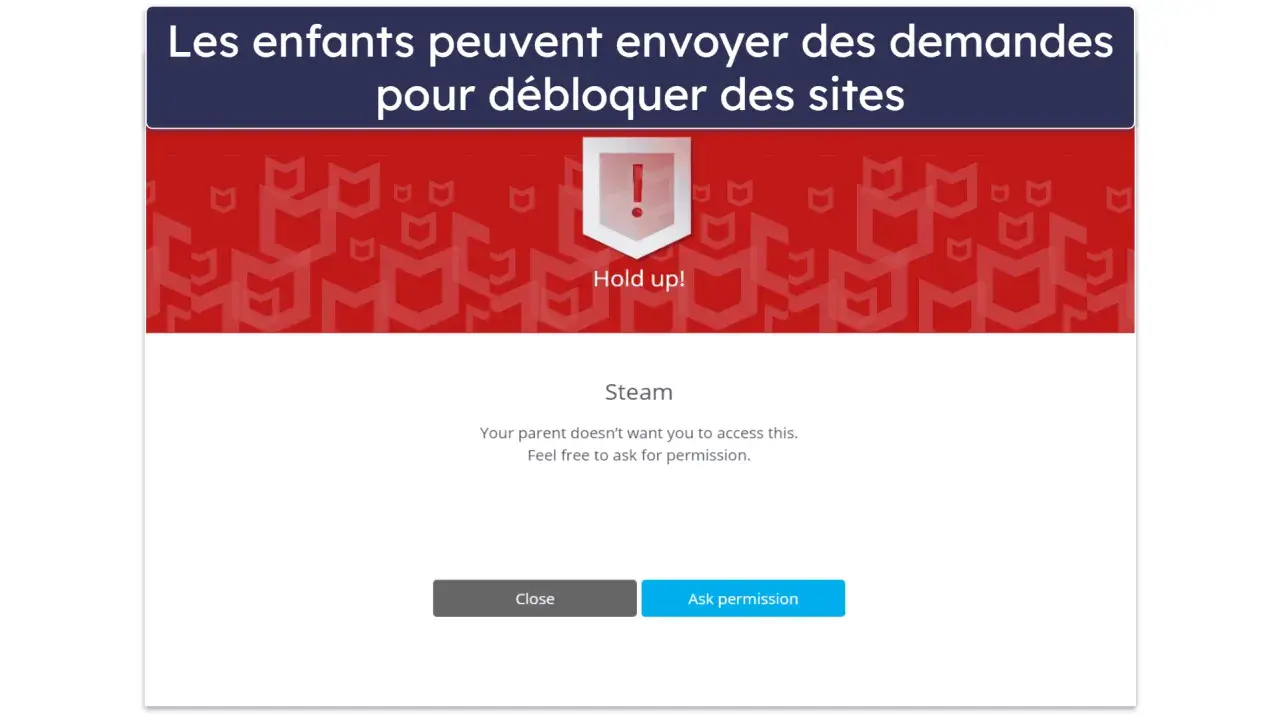
Les réglages qui changent vraiment l’usage d’un ordinateur familial
- Le plus utile n’est pas toujours le blocage total, mais un trio simple: durée d’écran, filtrage des contenus et horaire de coupure le soir.
- Sur un PC Windows, l’option native la plus solide reste Microsoft Family Safety; sur Mac, Screen Time; sur Chromebook, Family Link.
- Une suite payante devient surtout intéressante quand plusieurs appareils, plusieurs systèmes ou des besoins de suivi plus poussés cohabitent.
- Le contrôle fonctionne mieux si l’enfant a son propre compte et si l’administrateur parent garde la main sur les réglages.
- Pour le bien-être numérique, la règle la plus rentable est souvent celle du soir: couper les écrans 1 à 2 heures avant le coucher.
Ce qu’un bon dispositif doit faire sur un ordinateur familial
Un bon contrôle parental ne se résume pas à un bouton « bloquer ». Sur ordinateur, je cherche toujours trois fonctions de base: limiter le temps passé devant l’écran, filtrer ce qui n’a pas sa place à l’âge de l’enfant, et garder une trace simple de l’usage réel. Sans ces trois briques, on obtient souvent un faux sentiment de sécurité.
Concrètement, un outil utile doit pouvoir agir sur les sites consultés, les applications ouvertes, les horaires d’accès et, idéalement, les rapports d’activité. C’est ce mélange qui permet de répondre à des situations très différentes: un enfant qui prolonge ses jeux, un adolescent qui navigue trop tard, ou un usage scolaire qui déborde en soirée. Je préfère aussi les outils qui restent lisibles pour les parents, parce qu’un système compliqué finit souvent désactivé au premier conflit.
Il faut en revanche accepter une limite importante: le contrôle parental ne remplace pas l’éducation au numérique. Il réduit les débordements, mais il ne remplace ni la discussion ni la cohérence familiale. C’est précisément pour cela que le choix de la solution compte autant que ses réglages, ce qui m’amène à comparer les options disponibles selon l’ordinateur utilisé.

Choisir la bonne solution selon l’ordinateur utilisé
Je pars presque toujours du système d’exploitation avant de penser à une application tierce. Dans beaucoup de foyers, l’outil natif suffit largement si l’ordinateur est principal ou si la famille n’utilise qu’un seul écosystème. Quand les appareils sont mélangés, une solution plus large peut devenir pertinente, mais elle ajoute souvent du coût, du paramétrage et de la collecte de données.
| Solution | Ce qu’elle fait bien | Limites à connaître | Pour quel foyer |
|---|---|---|---|
| Microsoft Family Safety | Temps d’écran, filtres web et recherche, rapports d’activité, intégration Windows | Le filtrage web s’appuie surtout sur Edge; il faut un compte enfant et un groupe familial | Famille équipée en Windows, éventuellement Xbox |
| Screen Time sur Mac | Limites d’apps, plages sans écran, restrictions de contenu et de confidentialité | Fonctionne surtout dans l’écosystème Apple | Ordinateur familial sous macOS |
| Family Link avec Chromebook | Supervision de Chrome, temps d’écran, gestion des applications et des sites | Beaucoup plus pertinent sur Chromebook que sur PC ou Mac | Famille qui utilise Google et un Chromebook |
| Suite tierce payante | Approche multi-appareils, rapports plus détaillés, options avancées | Abonnement, paramétrage plus lourd, données parfois plus larges | Foyer multi-OS ou besoin de suivi plus poussé |
Je vois souvent des parents choisir une suite payante alors qu’un outil natif aurait suffi. Si l’enfant utilise un seul ordinateur, l’outil intégré au système est souvent le meilleur point de départ: il est plus simple, mieux intégré et moins fragile. La solution tierce devient intéressante quand il faut harmoniser plusieurs appareils ou quand la famille veut des rapports plus riches. Une fois ce choix posé, tout se joue dans le réglage initial.
Configurer les réglages qui changent vraiment le quotidien
La plupart des installations échouent pour une raison simple: on active un filtre, puis on oublie de structurer le reste. J’aime procéder dans un ordre très concret, parce que c’est ce qui évite les contournements et les disputes inutiles.
- Créer un compte enfant séparé, avec un mot de passe que l’enfant ne connaît pas.
- Garder un compte parent administrateur distinct pour éviter les changements accidentels.
- Définir d’abord une durée quotidienne simple, puis une coupure nette le soir.
- Bloquer les sites, catégories ou applications réellement problématiques, pas tout Internet.
- Activer les rapports d’activité pour vérifier les usages une fois par semaine, pas toutes les dix minutes.
- Tester les contournements évidents: navigateur secondaire, compte invité, profil de session ou appareil non supervisé.
Sur Windows, je conseille de vérifier en priorité le navigateur utilisé, car le filtrage est bien plus cohérent quand la navigation passe par Edge. Sur Mac, Screen Time agit au niveau système et couvre bien les restrictions de contenu et de confidentialité. Sur Chromebook, Family Link reste logique si l’ordinateur est rattaché à un compte Google supervisé. Dans tous les cas, je règle d’abord le temps, ensuite les contenus, puis les exceptions, parce que l’ordre inverse complique tout. Et une fois cette base en place, il faut encore l’adapter à l’âge et au rythme de l’enfant.
Adapter les règles à l’âge et au rythme de l’enfant
Les repères de santé publique sont assez clairs sur un point: les écrans ne s’installent pas de la même façon selon l’âge. Les recommandations françaises récentes restent prudentes: avant 3 ans, pas d’écran; entre 3 et 6 ans, un usage très occasionnel, accompagné, avec des contenus adaptés; à tout âge, pas d’écran pendant les repas, avant de dormir ou pour calmer l’enfant. Je trouve ces repères utiles parce qu’ils simplifient la discussion au lieu de la transformer en négociation permanente.
Chez les enfants plus grands et les adolescents, je m’éloigne des interdictions floues. Je préfère des règles lisibles: une fenêtre pour les devoirs, une fenêtre pour les loisirs, puis une vraie coupure le soir. Le point le plus efficace reste souvent la soirée. Les repères de santé publique suggèrent d’arrêter les écrans 1 à 2 heures avant le coucher pour favoriser l’endormissement, et je considère ce conseil comme l’un des plus rentables pour le bien-être numérique.
Il faut aussi regarder le contexte réel de la maison. Dans les données publiques récentes, l’exposition des 6-17 ans dépasse souvent 4 heures par jour: ce n’est pas un détail, c’est un mode d’usage installé. Dans ce cas, un simple blocage technique ne suffit pas; il faut une règle familiale stable, des horaires cohérents et une alternative concrète en fin de journée. C’est là que le contrôle parental devient un outil de rythme, pas seulement un outil de restriction.
Éviter les contournements les plus courants
Le piège classique, c’est de croire qu’un réglage actif sur un compte suffit à verrouiller tout l’ordinateur. En pratique, les enfants trouvent vite les failles les plus simples: compte secondaire, profil invité, autre navigateur, session non supervisée ou machine différente dans la maison. Je préfère donc tester le système comme un utilisateur curieux le ferait, avant de le considérer comme fiable.
- Vérifier que l’enfant n’utilise pas un compte parent ou un compte partagé par erreur.
- Désactiver ou encadrer le mode invité quand il n’est pas nécessaire.
- Contrôler les navigateurs installés, pas seulement celui que vous utilisez vous-même.
- Surveiller les exceptions accordées « pour dépanner », car ce sont elles qui deviennent permanentes.
- Revoir les paramètres après chaque mise à jour importante du système ou du navigateur.
Je recommande aussi de ne pas confondre blocage et éducation. Si tout est interdit sans explication, l’enfant apprend surtout à contourner. Si les règles sont claires et stables, le contrôle parental devient plus robuste parce qu’il est prévisible. Et c’est justement là qu’entre en jeu la question de la vie privée, souvent mal traitée par les solutions trop intrusives.
Protéger la vie privée sans affaiblir la protection
La CNIL rappelle qu’un contrôle trop intrusif peut donner à l’enfant le sentiment d’une surveillance permanente. Je partage cette prudence: dans la plupart des cas, les rapports d’usage, les filtres de contenu et les plages horaires suffisent largement. Les outils qui enregistrent tout, jusqu’aux frappes clavier ou à chaque action minuscule, déplacent souvent le problème sans le résoudre.
Mon approche est simple: je rends la règle visible, j’explique ce qui est surveillé et je limite ce qui ne sert pas directement la protection. Un enfant comprend mieux une limite de temps ou une plage de coupure qu’une surveillance opaque. En pratique, cela veut dire:
- Dire clairement ce qui est suivi: durée, applications, sites, horaires.
- Éviter les fonctions cachées ou disproportionnées quand un simple filtre suffit.
- Réserver les alertes détaillées aux vrais signaux d’alerte, pas à la curiosité.
- Revoir les règles avec l’enfant plutôt que de les imposer en silence.
Ce cadre protège mieux parce qu’il préserve la confiance. Et c’est aussi ce qui permet d’installer un dispositif qui dure au-delà de la première semaine d’enthousiasme.
Ce que je mettrais en place en priorité sur un ordinateur familial
Si je devais partir de zéro, je garderais une logique très sobre: un compte enfant séparé, une durée quotidienne réaliste, une coupure 1 à 2 heures avant le coucher, un filtrage aligné sur le navigateur utilisé et un point hebdomadaire de cinq minutes pour ajuster ce qui coince. Ce socle règle déjà l’essentiel sans charger la famille d’un système trop lourd.
- Sur un PC Windows, je commencerais par Microsoft Family Safety avant d’acheter autre chose.
- Sur un Mac, je m’appuierais sur Screen Time et les restrictions de contenu avant d’ajouter un logiciel externe.
- Sur un Chromebook, Family Link reste la voie la plus directe si l’enfant est déjà dans l’écosystème Google.
- Je ne passerais à une suite payante que si plusieurs appareils, plusieurs systèmes ou des besoins de suivi plus fins le justifient.
En pratique, le meilleur contrôle parental sur ordinateur est celui qu’on comprend, qu’on explique et qu’on maintient. S’il réduit le bruit sans casser la confiance, il fait exactement son travail.