Un ordinateur familial n’a pas besoin d’être verrouillé de partout pour être sûr. Ce qui compte, c’est un cadre clair: limiter le temps d’écran, filtrer les contenus sensibles, séparer les comptes et garder une vision sur les usages sans transformer le PC en outil de surveillance. Dans une logique d’écrans et de bien-être numérique, je vais aller droit au but: ce qu’un bon contrôle parental sur PC doit faire, comment le régler, et à quel moment une solution plus avancée devient utile.
Les repères essentiels pour garder un PC d’enfant utile et cadré
- Le bon réglage combine compte enfant, limites horaires, filtrage des sites et contrôle des achats.
- Sur Windows, Microsoft Family Safety couvre déjà l’essentiel pour beaucoup de familles.
- Le compte administrateur doit rester chez l’adulte, sinon beaucoup de limites deviennent fragiles.
- Le suivi sert à ajuster, pas à surveiller en permanence.
- Pour les 12 à 15 ans, l’enjeu est l’autonomie supervisée, pas l’accès illimité.
Ce que doit couvrir un bon contrôle parental sur PC
Je ne regarde jamais un outil parental comme un simple filtre anti-sites choquants. Sur un PC, il doit plutôt agir sur quatre plans en même temps: le temps, les contenus, les droits du compte et la visibilité sur l’usage réel. Si l’un de ces piliers manque, on obtient souvent une protection incomplète ou, pire, une fausse impression de sécurité.
- Le temps d’écran : plages horaires, pauses et coupure du soir pour éviter le dérapage silencieux.
- Les applications et les jeux : blocage ou autorisation au cas par cas, utile quand certaines applis absorbent tout le temps disponible.
- Les sites et les recherches : filtrage des contenus inadaptés et réduction des mauvaises surprises dans le navigateur.
- Les rapports d’activité : une vue simple sur ce qui est réellement utilisé, sans devoir deviner.
- Les achats : validation préalable pour limiter les dépenses impulsives dans les stores ou les jeux.
Le point le plus sous-estimé reste le type de compte. Un enfant qui garde un accès administrateur peut souvent contourner des réglages ou installer ce qu’il veut. Je recommande presque toujours un compte limité, puis des autorisations qui s’ouvrent progressivement. C’est plus propre, et surtout plus cohérent avec l’idée d’apprentissage numérique. Une fois ce cadre posé, il devient beaucoup plus simple de choisir les réglages qui méritent vraiment votre attention.
Les réglages qui changent vraiment le quotidien
Dans la pratique, quelques paramètres font l’essentiel du travail. Le reste est utile, mais secondaire si le cadre de base n’est pas solide.
| Réglage | Ce qu’il apporte | Pourquoi je le privilégie |
|---|---|---|
| Limites horaires | Bloque l’accès à certaines heures, par exemple le soir ou pendant la nuit. | C’est la meilleure façon d’éviter les négociations répétées à l’heure du coucher. |
| Quotas journaliers | Fixe une durée maximale d’utilisation par jour. | Utile si le PC sert aussi aux devoirs et aux loisirs, car il force une vraie priorisation. |
| Blocage des applications | Empêche l’ouverture de jeux ou d’outils non validés. | Très utile pour éviter qu’un logiciel “anodin” devienne le centre de gravité de la journée. |
| Filtrage web et recherches | Réduit l’exposition à des contenus inadaptés ou trop agressifs. | Indispensable dès qu’un enfant navigue seul, même ponctuellement. |
| Rapports d’activité | Montre les usages réels, les applications ouvertes et les habitudes de connexion. | Je m’en sers pour ajuster, pas pour épier. |
| Validation des dépenses | Demande l’accord de l’adulte avant un achat. | Évite les mauvaises surprises dans les jeux, les boutiques d’apps ou les contenus payants. |
Le plus efficace n’est pas forcément le réglage le plus strict. Un cadre compréhensible, stable et assumé produit souvent de meilleurs résultats qu’une configuration ultra-verrouillée qu’on finit par contourner. C’est précisément pour cela que la mise en place doit rester simple au départ, puis s’ajuster au rythme de l’enfant et de l’école.

Installer une base saine sur Windows sans compliquer la vie
Sur Windows, je pars presque toujours d’une logique simple: un compte enfant séparé, un environnement limité et un tableau de bord central pour tout piloter. Microsoft Family Safety est pratique dans ce scénario, parce qu’il permet de regrouper les limites de temps, le blocage de sites et d’applications, ainsi que les rapports d’activité.
- Créez un compte enfant séparé. Ne laissez pas l’ordinateur partagé sur un seul compte familial, sinon les réglages deviennent vite flous.
- Gardez le compte administrateur pour l’adulte. C’est le verrou le plus important, car il protège la configuration elle-même.
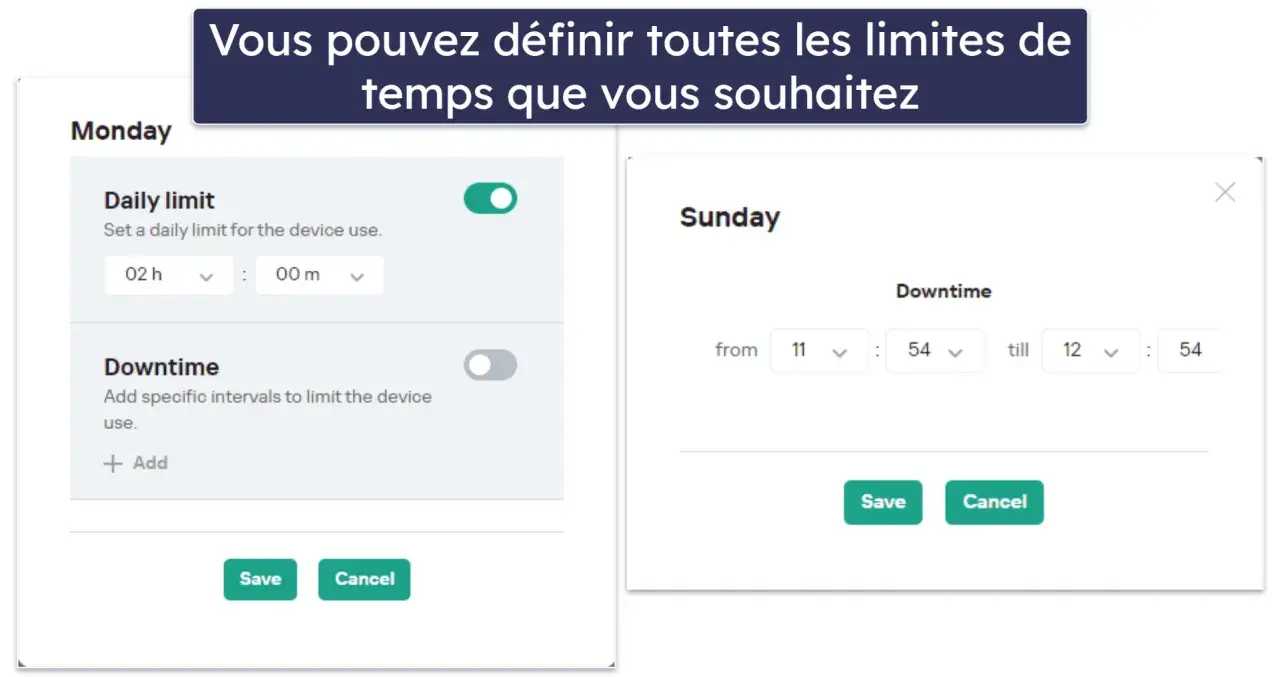
- Activez des limites de temps d’écran. Mieux vaut des plages claires qu’un compteur vague qui déclenche des conflits au quotidien.
- Bloquez les applications et les sites sensibles. Sur Windows, cela permet de réduire les écarts sans bloquer tout l’ordinateur.
- Consultez les rapports d’activité. C’est ce qui permet de voir si l’enfant utilise vraiment le PC pour apprendre, jouer, communiquer ou simplement rester connecté trop longtemps.
- Faites un test réel. Ouvrez les usages scolaires, les jeux autorisés et le navigateur pour repérer les blocages inutiles avant qu’ils ne frustrent tout le monde.
Je conseille de prendre dix minutes de plus au départ pour tester les exceptions utiles. Un bon contrôle n’est pas celui qui bloque tout, c’est celui qui bloque juste ce qu’il faut et laisse vivre les usages légitimes. Quand cette base est bien posée, la vraie question devient alors le choix de l’outil le plus cohérent avec votre foyer.
Solution intégrée ou logiciel dédié
Le bon choix dépend surtout du nombre d’appareils, de l’âge de l’enfant et du niveau de précision attendu. Pour beaucoup de familles, la solution native de Windows suffit. Dans d’autres cas, une suite spécialisée se justifie parce qu’elle offre plus de détails, plus d’alertes ou une gestion plus large des appareils.
| Option | Points forts | Limites | Je la recommande si... |
|---|---|---|---|
| Solution intégrée Windows + Family Safety | Temps d’écran, blocage d’apps et de sites, rapports d’activité, gestion centralisée du groupe familial. | Moins flexible qu’une suite spécialisée et dépendante d’un écosystème Microsoft. | Vous voulez une base claire, simple à maintenir et suffisante pour la plupart des usages domestiques. |
| Suite spécialisée payante | Paramètres plus fins, suivi plus large, parfois gestion multi-appareils et alertes avancées. | Abonnement, configuration plus dense et risque d’aller vers un contrôle trop intrusif. | Vous avez plusieurs terminaux à couvrir ou un besoin précis de supervision plus avancée. |
| Compte limité + navigation sécurisée | Très simple, peu coûteux, discret sur le plan de la vie privée. | Contrôle partiel seulement, sans vraie vue d’ensemble ni reporting solide. | Vous cherchez une première barrière légère pour un jeune enfant ou un usage très encadré. |
Si votre priorité est de cadrer un PC familial sans y passer des heures, je choisis d’abord la solution intégrée. Si le foyer multiplie les appareils et que vous avez besoin de règles plus détaillées, une suite dédiée prend plus de sens. Le bon critère n’est pas la sophistication, mais l’écart entre le niveau de risque réel et la complexité que vous acceptez d’entretenir.
Le réglage minimal que je conseille pour un PC d’enfant
Le ministère de l’Éducation nationale recommande, pour les 12 à 15 ans, un accès à Internet limité, supervisé et sans réseaux sociaux. Je trouve cette logique saine: on laisse de l’autonomie, mais on garde des bornes visibles et cohérentes avec l’âge. La CNIL, de son côté, rappelle qu’un outil de contrôle doit rester proportionné, transparent et éviter les fonctions trop intrusives, comme une géolocalisation permanente.
- Un compte enfant standard, jamais administrateur.
- Une coupure automatique le soir, pour protéger le sommeil et éviter l’usage “encore cinq minutes” qui s’éternise.
- Un filtrage des applications et des sites, avec quelques exceptions utiles seulement.
- Un rapport hebdomadaire, regardé rapidement avec l’enfant, pour ajuster sans dramatiser.
- Une règle claire sur les achats et les nouveaux logiciels, afin de garder le PC stable et compréhensible.
Je préfère largement un dispositif simple, lisible et assumé à une usine à gaz qu’on abandonne au bout de deux semaines. Un bon contrôle parental sur PC doit protéger sans enfermer, et surtout aider l’enfant à gagner en autonomie numérique plutôt qu’à vivre sous pression.